IE5.0/IE5.5のインターネット接続ウィザードを使った設定方法(Windows98/98SE/ME)
■■■
【スタート】ボタンから【プログラム】→【Internet Explorer】→【接続ウィザード】、
または 【スタート】ボタンから【プログラム】→【アクセサリ】→【通信】→【接続ウィザード】
で【インターネット接続ウィザード】が起動します。
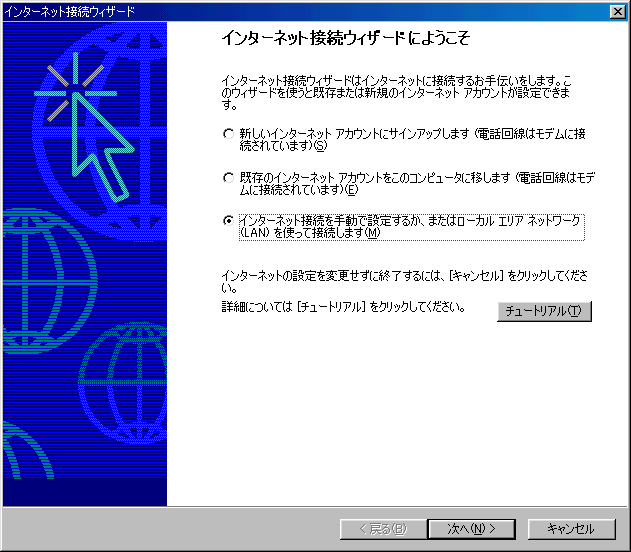
【インターネット接続を手動で・・・】を選んで次へ進みましょう。
■■■
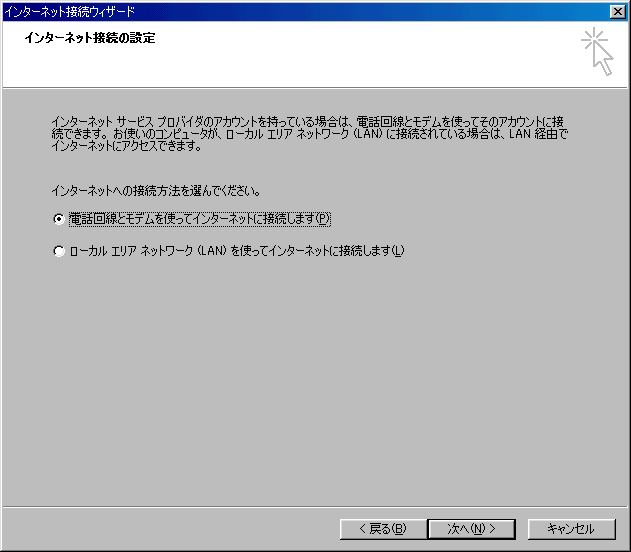
電話回線とモデムを使ってインターネットに接続する場合は上の項目にチェックを入れてください。
もしLANを使って接続する場合には、下の項目にチェックを入れてください。
■■■
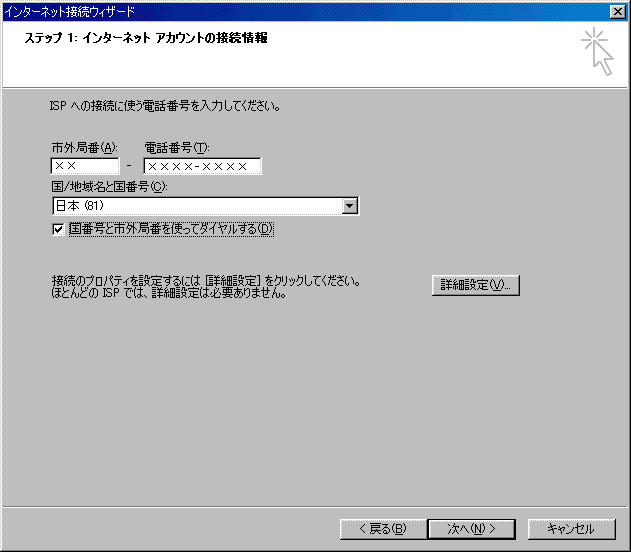
「電話番号」にはJ-WAVE@NETのアクセスポイントの電話番号を入力して下さい。
電話番号一覧はこちらです。
■■■
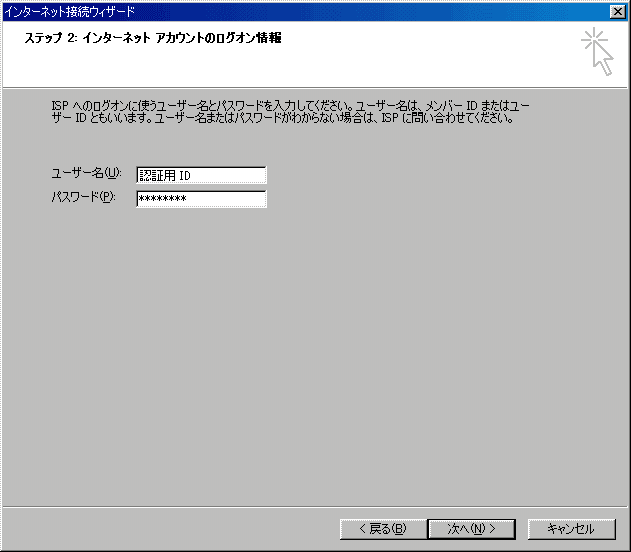
「ユーザー名」には【J-WAVE@NETのID@sky.j-wave.net】を入力します。
(例) メールアドレスが hanako@j-wave.net の場合は
ユーザー名は hanako@up.j-wave.net となります。
「パスワード」は大文字小文字など、まちがいのないように正確に入力してください。
■■■
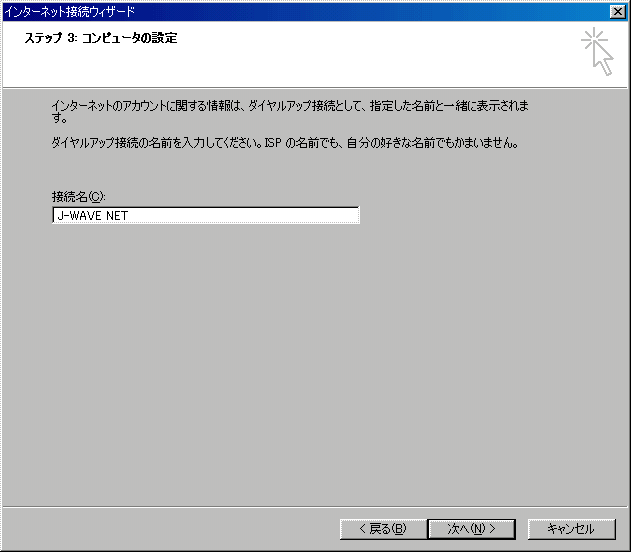
ご自分で、区別が出来るように名前を設定してください。
■■■
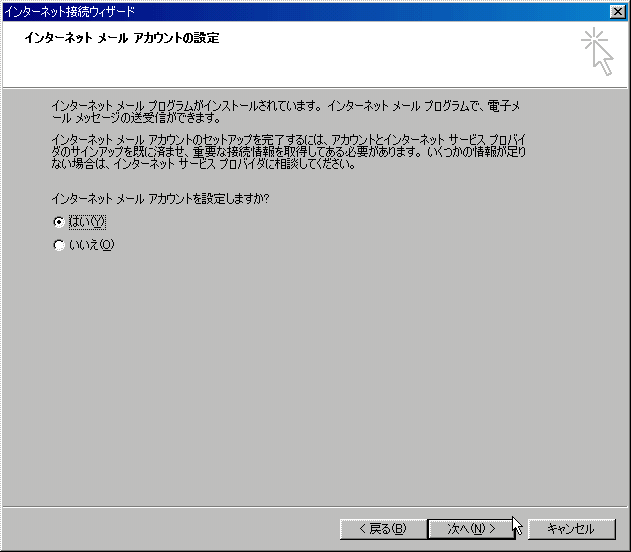
ここで「はい」を選んでください。
■■■
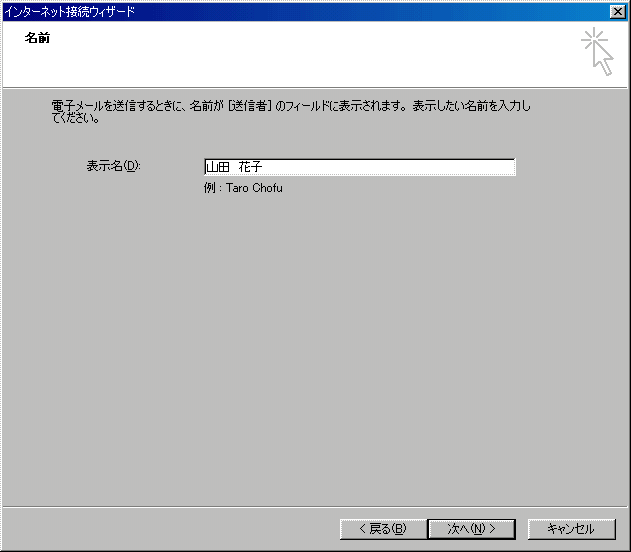
これは、あなたが電子メールを送信する際に「送信者」として表示される名前です。
お好きな名前を設定してください。
■■■
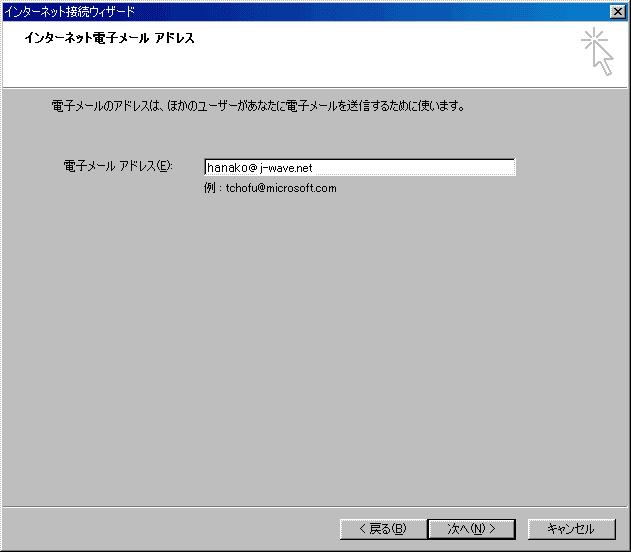
ご自分の取得したメールアドレスを入力してください。
■■■
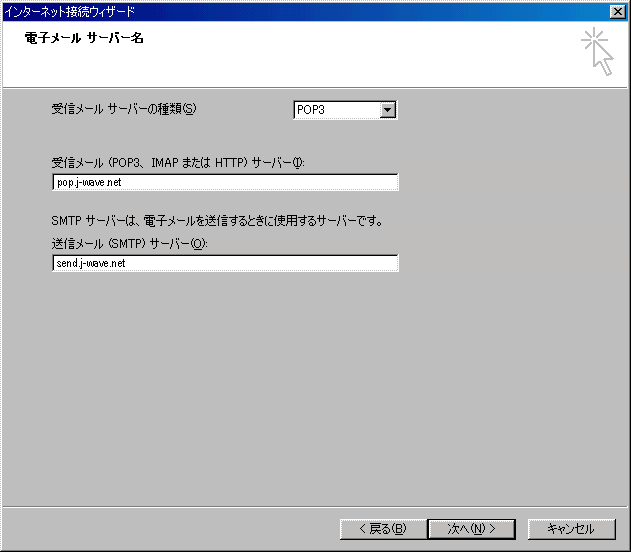
上記のように設定してください。
受信メールサーバーの種類 : POP3
受信メールサーバー : pop.j-wave.net
送信メールサーバー : send.j-wave.net
■■■
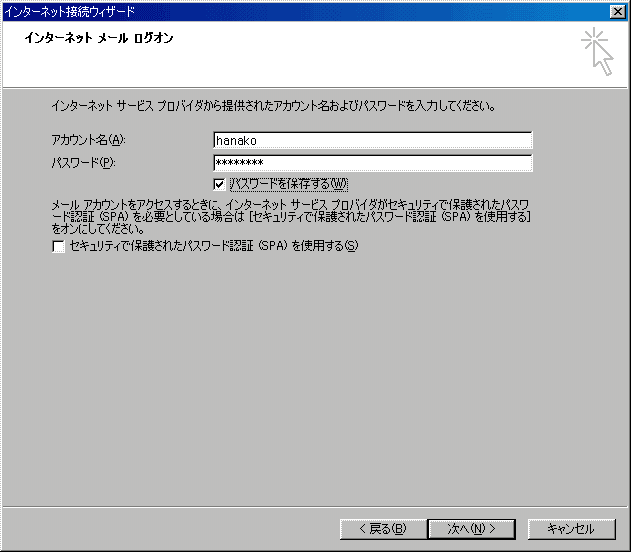
「登録完了のお知らせ」というメールの一番はじめに記載されてある
IDとパスワードを、正確に入力してください。
「アカウント名」は、メールアドレスの@の前までを入力してください。
インターネット接続時のIDとは異なりますので注意してください。
セキュリティで保護されたパスワード・・・にはチェックは入れないで下さい。
■■■
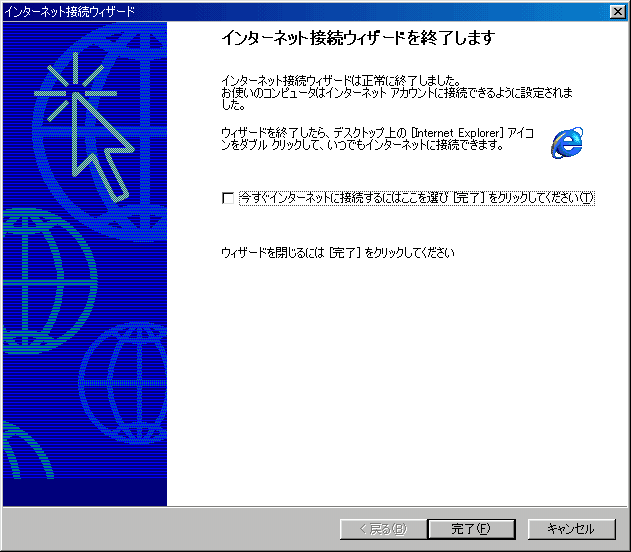
今すぐインターネットに接続するには・・・のチェックを外します。
(完了した途端にダイヤルを開始してしまいます。)
ここまででJ-WAVE@NETに接続するための基本的な設定は完了です。
「完了」をクリックすると、接続ファイルが作成されます。
「ダイアルアップネットワーク」フォルダ内に今作ったファイルがあるかどうかを確認してください。
接続するときには、先ほど作成・設定した接続ファイルをダブルクリックします。
[ 戻る ]

|


