

 |
||
インターネット接続アシスタントを使った設定方法(MacOS8.x/Os9.x)
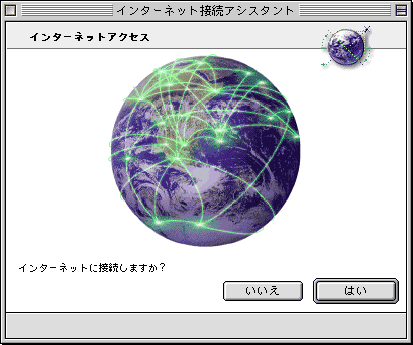
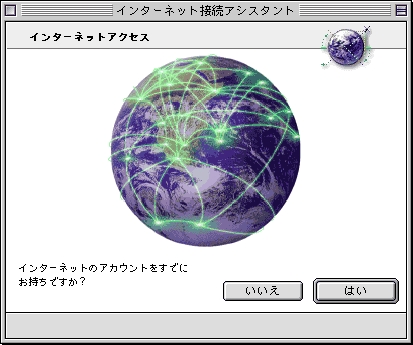
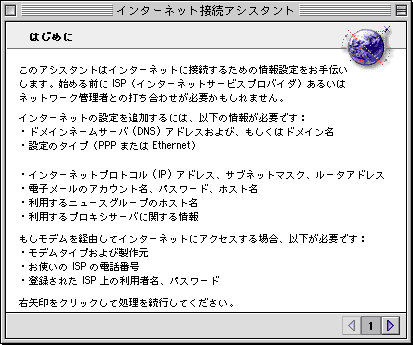
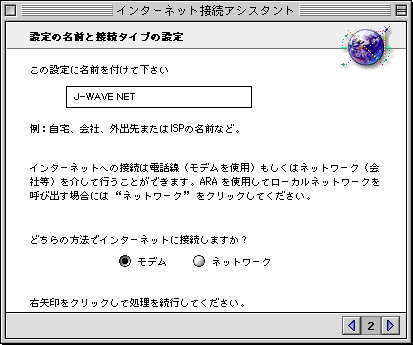
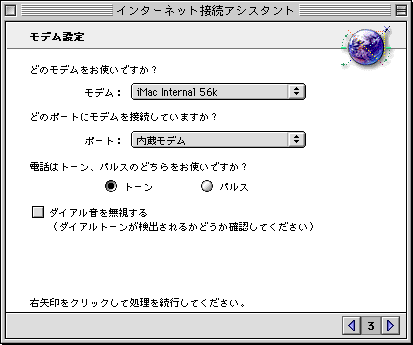
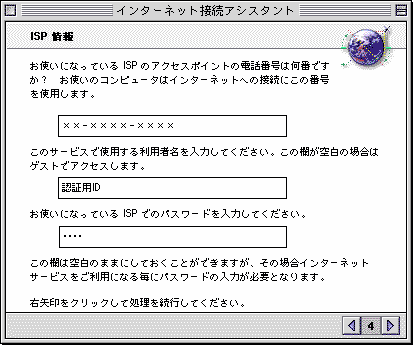
電話番号一覧はこちら 利用者名には【J-WAVE@NETのID@sky.j-wave.net】を入力します。 (例) メールアドレスが hanako@j-wave.net の場合は ユーザー名が hanako@up.j-wave.net となります。 パスワードは大文字小文字などお間違えのないよう、ご注意ください。 ■■■ 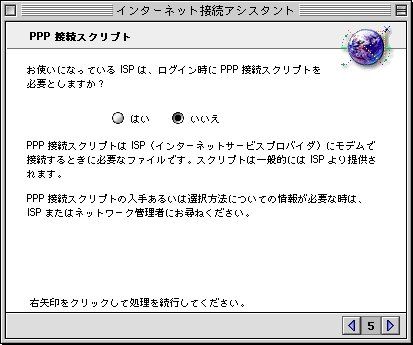 【いいえ】を選びます。 ■■■ 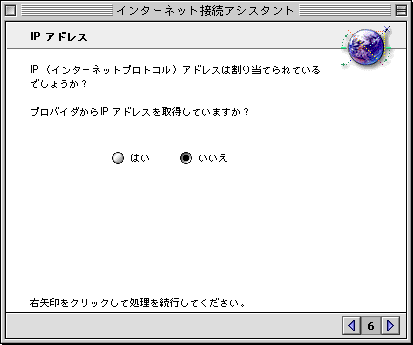 【いいえ】を選びます。 ■■■ 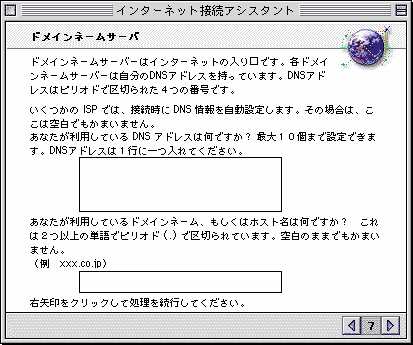 空白のままで次に進みます。 ■■■ 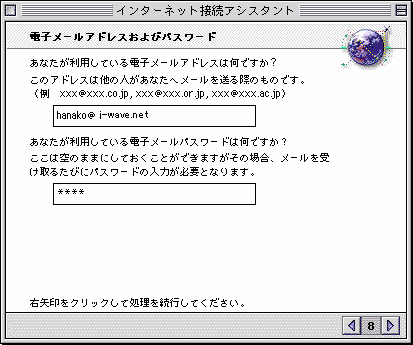 J-WAVE@NETでお使いのメールアドレスとパスワードを入力します。 ■■■ 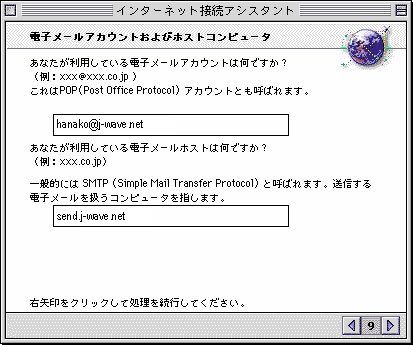 「POPアカウント」を入力します。 J-WAVE@NETのメールアドレスの@のあとに【mail】をプラスします。 「SMTP」には【send.j-wave.net】と入力します。 ■■■ 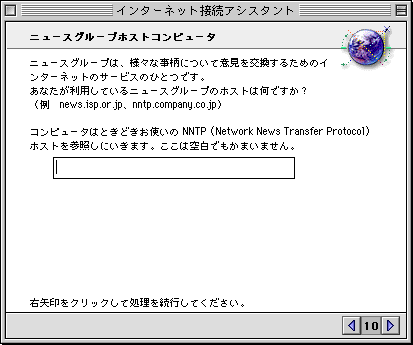 空白のままで次に進みます。 ■■■ 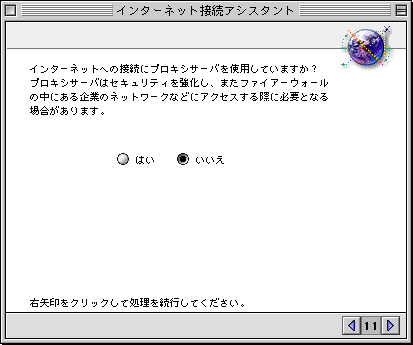 プロキシサーバーを使用しない場合は【いいえ】を選ぶと、 インターネット接続に必要な設定は完了して、下の画面が表示されます。 ■■■ 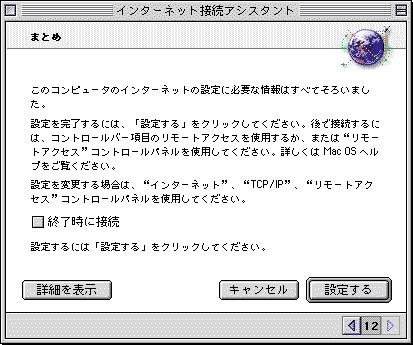 【設定する】ボタンをクリックすれば、完了です。 「完了時に接続」にチェックを付けたままですと、【設定する】ボタンを クリックすると同時にインターネットに接続されますので御注意下さい。 
|
||
 |
||


|


