J-WAVE@NET
J-WAVE@NET

設定マニュアル

Internet Connectを使った設定方法(MacOS X)

■■■

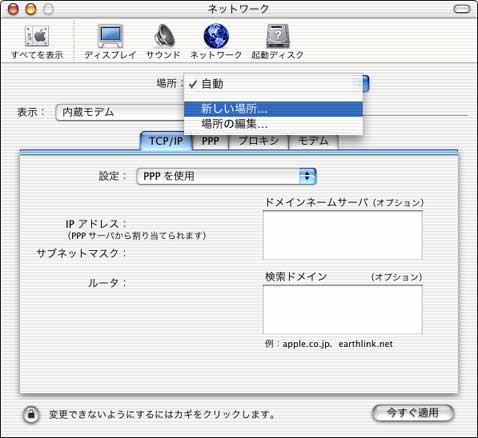
アップルメニューから「システム環境設定...」内の「ネットワーク」を開きます。
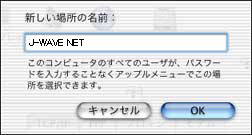
表示された「ネットワーク」の画面で「場所:」から「新しい場所...」を選択します。


任意の名前をつけます。この説明ではJ-WAVE@NETとします。


■■■

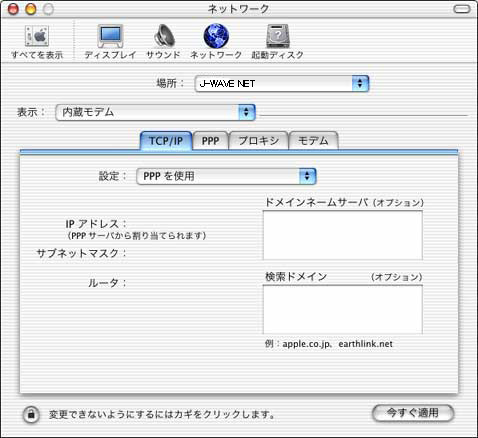
OKを押してネットワークの画面に戻ります。「TCP/IP」のタブを以下のように設定します。


・場所:
  さきほど付けた名前になっているか確認して下さい。

・表示:
  「内蔵モデム」を選択します。

・設定方法
  「PPPサーバーを使用」を選択してください。

・ドメインネームサーバー
  空白のままにします。

・検索ドメイン
  空白のままにします。

■■■

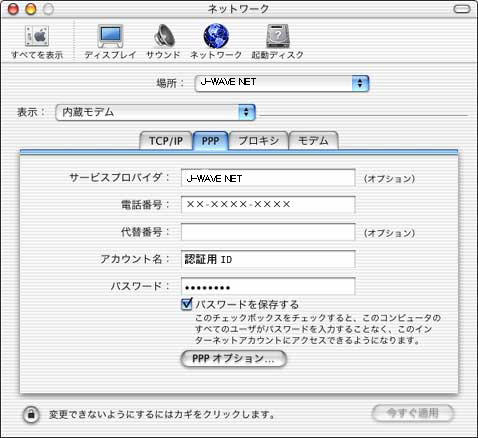
次に「PPP」タブをクリックして以下のように設定します。


・サービスプロバイダ
  任意の名前をつけて下さい。この説明ではJ-WAVE@NETにしています。

・電話番号
  J-WAVE@NETのアクセスポイントの電話番号を入力してください。

・代替番号
  メイン以外のアクセスポイントの電話番号を入力しておくと
  「電話番号:」が話し中などの場合に順番にかけ直します。
  ここは空白のままでも結構です。

・アカウント名
  ID@sky.j-wave.netを入力してください。
  (例:hanako@j-wave.netならhanako@up.j-wave.netです。)

・パスワード
  大文字小文字など、まちがいのないように正確に入力してください。

・パスワードを保存する
  チェックを入れます。

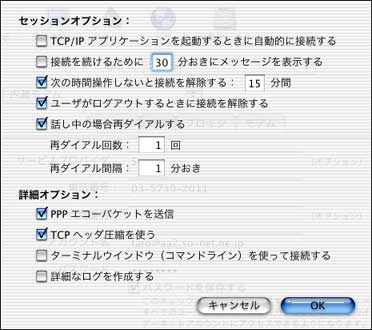
続いて「PPPオプション」のボタンをクリックします。


・セッションオプション
  「TCP/IP アプリケーションを起動するときに自動的に接続する」お好みで設定します。
  *Webブラウザなどを起動すると自動的にインターネットへの接続を試みます。
  「次の時間操作しないと・・・」お好みで設定します。
  「ユーザがログアウトするときに接続を解除する」通常チェックします。
  「話し中の場合・・・」通常チェックします。

・詳細オプション
  「PPP エコーパケットを送信」 チェックします。
  「TCP ヘッダ圧縮を使う」 チェックします。
  「ターミナルウィンドウ (コマンドライン) を使って接続する」 チェックしません。
  「詳細なログを作成する」チェックしません。

■■■

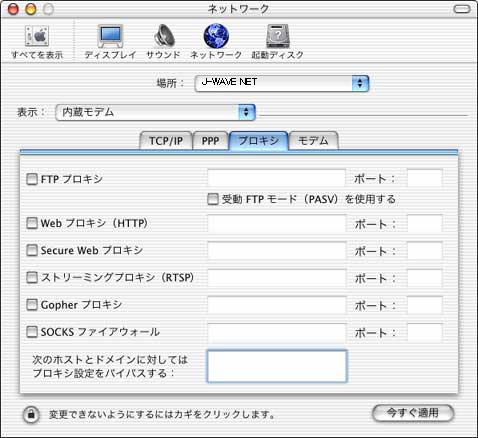
OKをクリックして元の画面に戻ります。続いて「プロキシ」タブをクリックします。


■■■
何もチェックが入っていないことを確認してから
隣のタブ「モデム」タブをクリックして下さい。
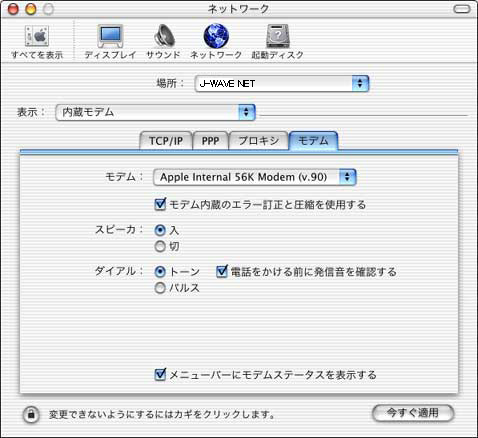


・モデム
  お使いのモデム・TA等を選択します。
  例) Apple Internal 56K Modem (v.90)  内蔵の標準モデムです。
・モデム内蔵のエラー訂正と圧縮を使用する
  チェックします。
・スピーカ
  「入」を選択します。
・ダイアル
  プッシュ回線なら「トーン」ダイアル回線なら「パルス」を選択します。
  *設定が間違っていると、"BUSY(話し中)"となります。
・電話をかける前に発信音を確認する
  通常チェックする。
・メニューバーにモデムステータスを表示する
  通常チェックします。

■■■

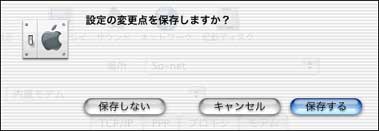
左上のクローズボタンをクリックしてウインドウを閉じて下さい。
保存しますか?と聞かれるので「保存する」をクリックします。

以上で設定は完了です!!


[ 戻る ]
HOME
ダイアルアップ・コースについて フレッツISDN・コースについて フレッツADFSL・コースについて Bフレッツ・コースについて メールだけ・コースについて お問合わせ プライバシーポリシー PAGE TOP