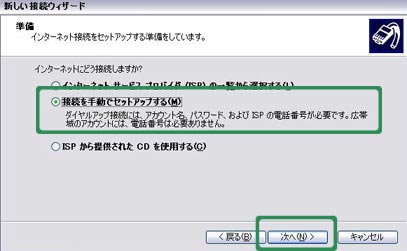
6.上から二番目の[接続を手動でセットアップする]を選択し、[次へ]ボタンをクリックします。
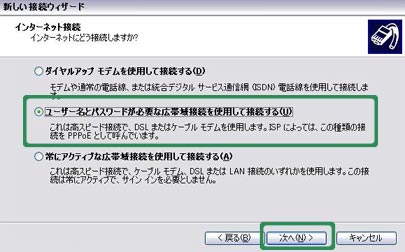
7.上から二番目の[ユーザ名とパスワードが必要な広帯域接続を使用して接続する(U)]を選択し
[次へ]をクリックします。
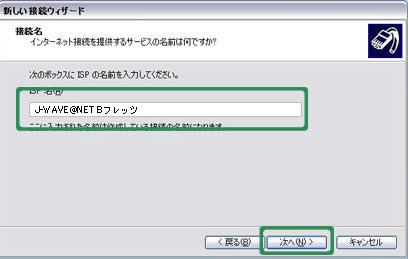
8.「ISP名(A)」に任意の名前を入力し、[次へ]をクリックします。
ここでは「J-WAVE@NET Bフレッツ」として説明しています。
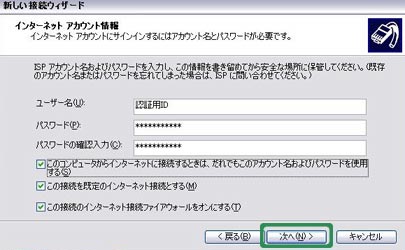
9.次のアカウント設定画面では以下の通りに設定して下さい。
| ユーザー名 |
| ハイパーファミリー |
ユーザーID@f-bf.j-wave.net |
| ファミリー100 |
ユーザーID@f-bf.j-wave.net |
| マンション |
ユーザーID@f-bm.j-wave.net |
パスワード
パスワードの確認入力 |
お客さま独自のもの |
| チェック項目 |
任意(すべてチェック推奨) |
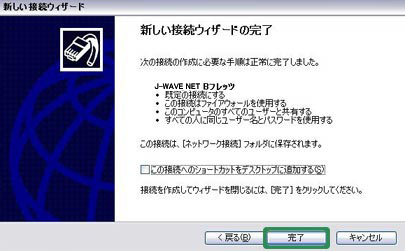
10.「新しい接続ウィザードの完了」画面が表示されますので[完了]ボタンをクリックします。
(ショートカットが必要な場合は「この接続へのショートカットをデスクトップに追加する」にチェックをつけます。)
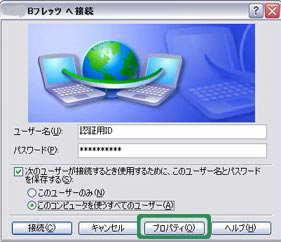
11.「J-WAVE@NET Bフレッツへ接続」の画面が表示されます。正しくユーザ名が設定されていることを確認して、
[プロパティ] ボタンをクリックします。
02.DNSの設定
01.次にDNSの設定を行います。 「J-WAVE@NET Bフレッツプロパティ」の画面が表示されますので、
[ネットワーク]タブをクリックし、下記設定を確認してください。
| 作成する高帯域接続の種類 |
PPPoE(Point to Point Protocol Ethernet) |
| この接続は次の項目を使用します |
[インターネットプロトコル(TCP/IP)] のみにチェック |
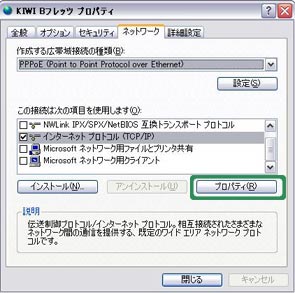
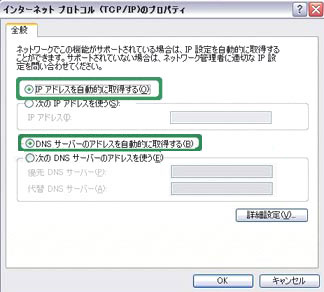
02.[プロパティ] ボタンをクリックすると「インターネットプロパティ(TCP/IP)のプロパティ」の
画面が表示されますので下記のように設定してください。設定後は[OK]をクリックします。
| IPアドレスを自動的に取得する |
チェックします |
| 次のDNSサーバーのアドレスを使う |
チェックします |
| DNSサーバーのアドレスを自動的に取得する |
チェックします |
以上で設定は終了です。
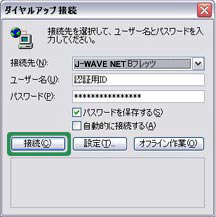
接続する時はデスクトップ上の「InternetExplorer」アイコンをダブルクリックすると、
[ダイヤルアップ接続]の画面が表示されますので[接続]ボタンをクリックし、J-WAVE@NETへ接続します。
|





